Inhoudsopgave
Status
De module 'Persoonsgegevens verwijderen' is in ontwikkeling en wordt getest door een aantal pilotscholen.
Inleiding
Met de module 'Persoonsgegevens verwijderen' kan als school worden voldaan aan het opschonen van privacygevoelige gegevens van leerlingen en personeel. Het advies is de module jaarlijks te gebruiken in het nieuwe schooljaar en de gegevens van leerlingen die x-maanden uitgeschreven zijn en personeel dat x-maanden vertrokken is, te verwijderen. Deze functionaliteit is te vinden in Magister Web onder Schoolinrichting > Privacy.
Juridische context
De school is verwerkersverantwoordelijke van de persoonsgegevens van (oud)-leerlingen en personeel in de Magisterdatabase en heeft daardoor de bijbehorende verplichtingen op het gebied van AVG en bewaartermijnen.
Er zijn scholen die juist NAW-gegevens voor reünie doeleinden willen bewaren. Overleg met de Functionaris voor de Gegevensbescherming (FG) wat hierin het beleid van de school is. Magister biedt de mogelijkheid om via de kolomkiezer NAW-gegevens te exporteren maar denk erom dat de externe opslag veilig is. Gegevens bewaren voor reünie-doeleinden mag alleen als hier toestemming voor is van de leerling. Kijk op Magister service voor de handleiding Toestemmingsmodule.
De Algemene Verordening Gegevensbescherming (AVG) stelt dat persoonsgegevens alleen mogen worden verwerkt zolang er doelbinding voor bestaat. Bijzondere persoonsgegevens in principe niet, alleen als er wettelijke grondslag voor is. De gegevenscategorieën en de doelbinding van de verwerkte leerlinggegevens staan in de verwerkersovereenkomst tussen Magister en de school.
Magister (verwerker) stelt de school in staat de persoonsgegevens van oud-leerlingen collectief te verwijderen als de wettelijke bewaartermijn of doelbinding verlopen is. De bewaartermijn is afhankelijk van het onderwijstype en geformuleerde doelbinding. Specifiekere en actuele informatie omtrent bewaartermijnen is te vinden bij de MBO- en VO-raad:
https://www.vo-raad.nl/nieuws/wettelijke-bewaartermijnen-voor-openbaar-gezagtaken-vanaf-2024
https://www.inspectie-oe.nl/publicaties/brochure/2019/10/16/informatieblad-archiefbeheer-scholen/
https://www.inspectie-oe.nl/onderwerpen/selectie-en-vernietiging
Werking
De module bevat het volgende:
- Instelbaar AVG-beleid door opslaan van meerdere configuraties
- Uitgebreide rapportage vóór- en na het verwijderen van gegevens
- Geen prestatieverlies door verbeterd asynchroon proces met verwerking in de nacht
Ondersteuning AVG-beleid
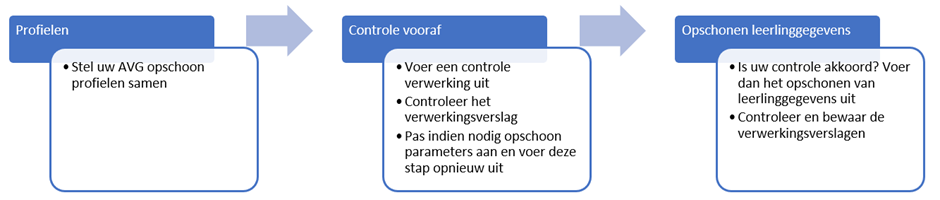
Door meerdere configuraties als profielen te kunnen opslaan is het mogelijk het AVG-beleid omtrent verwijdering persoonsgegevens in Magister in te richten.
Hoe werkt het proces?
Er is de mogelijkheid van een inzichtopdracht. Hiermee heb geeft Magister van tevoren inzage in wat er wordt verwijderd.
Als gekozen wordt voor Verwijderen geeft Magister achteraf een overzicht zodat er bewijsvoering is voor de accountant.
Autorisatie
Voordat de module gebruikt kan worden in Magister Web, moet de gebruiker wel eerst de rechten hiervoor hebben. Deze rechten worden ingesteld in Magister Desktop:
- Beheer > Autorisatie > Groepen;
- Maak een nieuwe groep aan, of selecteer een bestaande groep;
- Voeg eventueel gebruikers toe aan de autorisatiegroep;
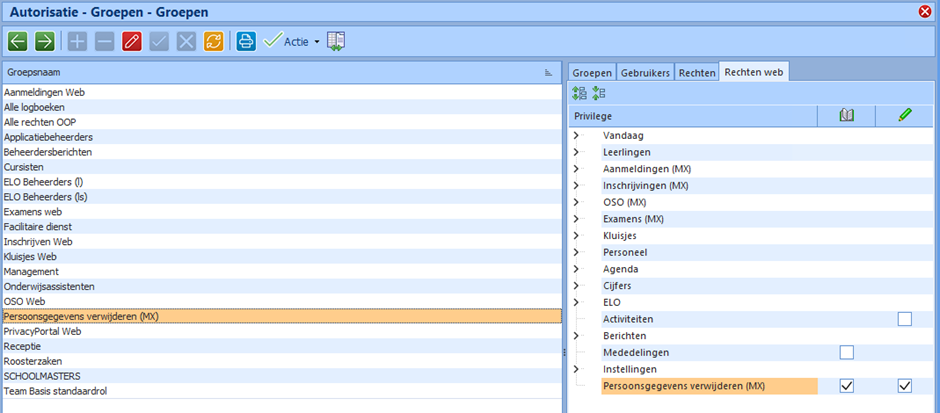
- Ga naar het tabblad Rechten Web;
- Zoek het recht ‘Persoonsgegevens verwijderen (MX)’ en vink de lees- en schrijfrechten aan;
- Sla de wijzigingen op;
- In Beheer > Autorisatie > Gebruikers worden de groep en de rechten getoond:
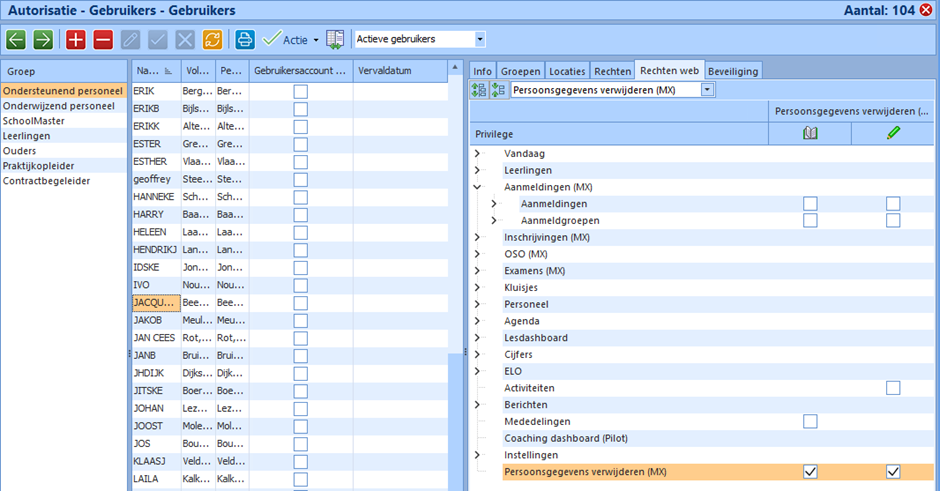
Als de medewerker, die gekoppeld is aan deze gebruikersgroep, na enige tijd inlogt in Magister Web, is het menu ‘Schoolinrichting - Privacy’ beschikbaar.
Configuratie
Ga in Magister Web naar Schoolinrichting > Privacy.
Het tabblad met de configuratie wordt getoond.
In dit overzicht zijn de aangemaakte verwijderprofielen voor leerlingen en personeel zichtbaar en kan een nieuw profiel aangemaakt worden. Ook kunnen bestaande profielen bewerkt en verwijderd worden.
Bij elk profiel is zichtbaar wie deze aangemaakt heeft, het laatst gewijzigd heeft, wanneer een controle-opdracht of verwijderopdracht ingepland is en het aantal maanden dat ingevuld is.
Gebruik verschillende profielen, afhankelijk van de wettelijke bewaartermijn van de gegevens. Overleg dit met de Functionaris Gegevensbescherming of een beleidsmedewerker.
Nieuw profiel aanmaken voor het verwijderen van leerlinggegevens
Klik op de knop ‘+ Profiel aanmaken’ en kies voor Leerlingen.
In de volgende vijf stappen kan een nieuw profiel aangemaakt worden:
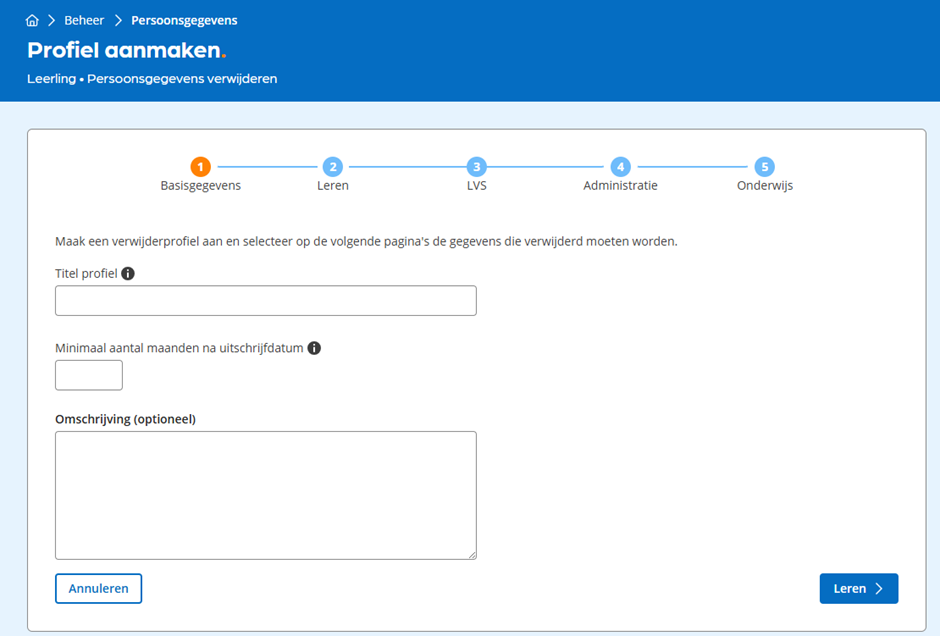
Geef het profiel een naam en eventueel een omschrijving. Voor het aantal maanden dat opgegeven kan worden geldt dat er een minimum van 24 en maximum van 1200 is. Het aantal maanden inactief voor leerlingen betekent dat de werkelijke einddatum van een aanmelding of inschrijving meer dan zoveel maanden geleden moet zijn.
Ga naar de volgende stap met de knop ‘Leren’.
Vink de onderdelen binnen ‘Leren’ aan die verwijderd moeten worden. Welke onderdelen aangevinkt moeten worden is afhankelijk van de wettelijke bewaartermijn en de afspraken die hiervoor binnen de school gemaakt zijn. Volg de stappen en vink steeds geen of één of meerdere onderdelen aan.
Klik bij de laatste stap op ‘Aanmaken’ zodat het profiel opgeslagen wordt.
Het overzicht met profielen wordt weer getoond.
Nieuw profiel aanmaken voor het verwijderen van personeelsgegevens
Klik op de knop ‘+ Profiel aanmaken’ en kies voor Personeel.
In de volgende twee stappen kan een nieuw profiel aangemaakt worden:
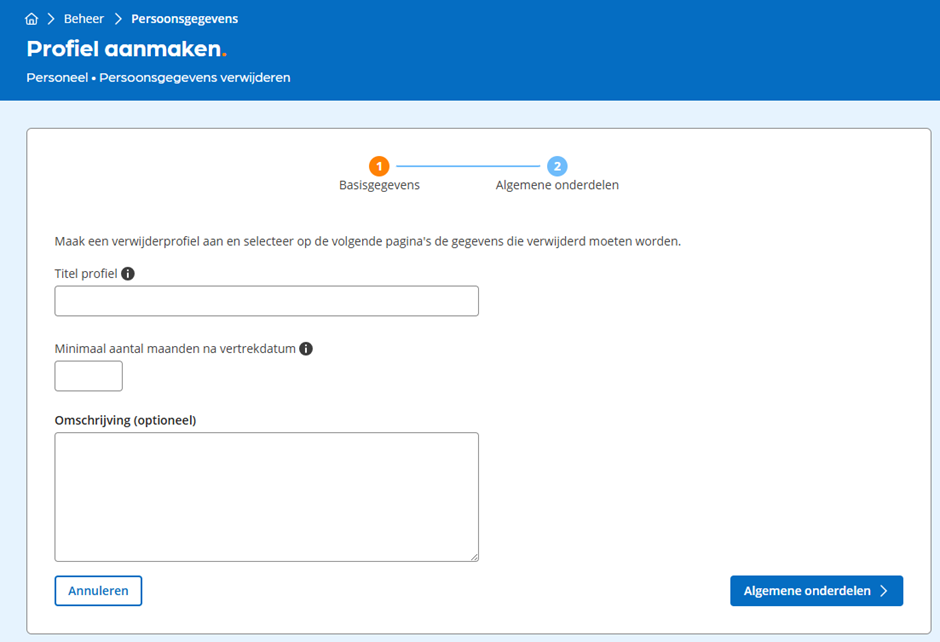
Geef het profiel een naam en eventueel een omschrijving. Voor het aantal maanden dat opgegeven kan worden geldt dat er een minimum van 6 en maximum van 1200 is. Het aantal maanden inactief voor personeel betekent dat de vertrekdatum van het personeelslid meer dan zoveel maanden geleden moet zijn.
Ga naar de volgende stap met de knop ‘Algemene onderdelen’.
Vink de onderdelen aan die verwijderd moeten worden. Welke onderdelen aangevinkt moeten worden is afhankelijk van de wettelijke bewaartermijn en de afspraken die hiervoor binnen de school gemaakt zijn. Vink één of meerdere onderdelen aan.
Klik bij de laatste stap op ‘Aanmaken’ zodat het profiel opgeslagen wordt.
Het overzicht met profielen wordt weer getoond.
Profiel bewerken
Klik op het potloodje naast het profiel in het overzicht met profielen. Magister toont de stepper waarin de gegevens aangepast kunnen worden.
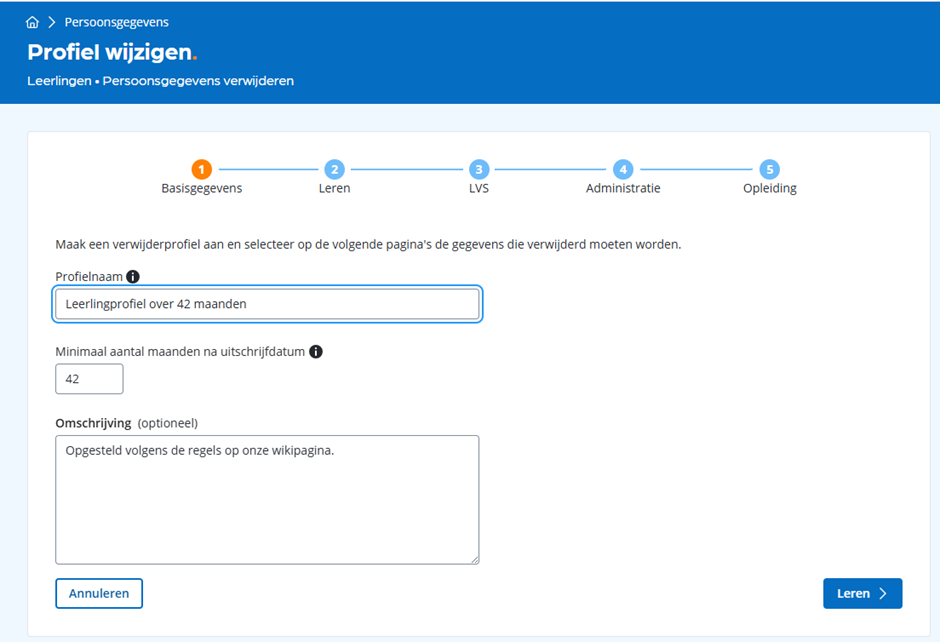
Het is ook mogelijk om vanuit de profieldetails een wijziging in een bepaald onderdeel aan te brengen. Klik dan op een profiel, navigeer naar het betreffende onderdeel en gebruik het potloodje om het onderdeel te wijzigen.
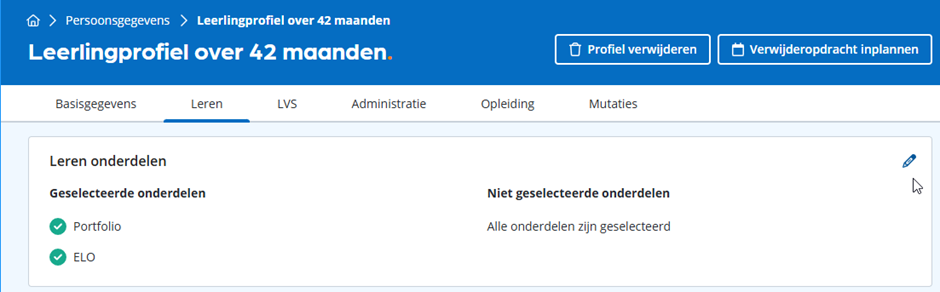
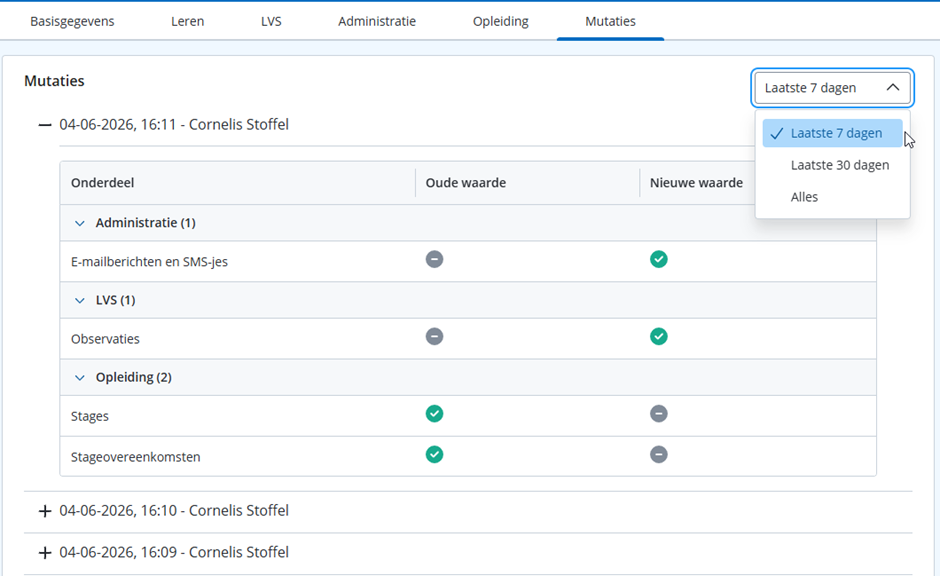
Als na het wijzigen op een profiel in het overzicht geklikt wordt, kan op het tabblad ‘Mutaties’ bekeken worden wie wanneer welke wijziging aangebracht heeft.
Profiel verwijderen
Het verwijderen van een profiel kan via het overzicht of via de details van een profiel.
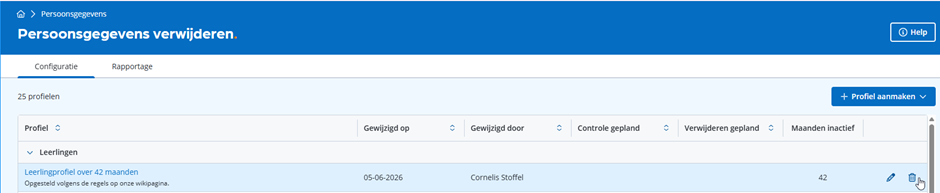
Klik op het prullenbakje naast het profiel in het overzicht met profielen om het betreffende profiel te verwijderen.
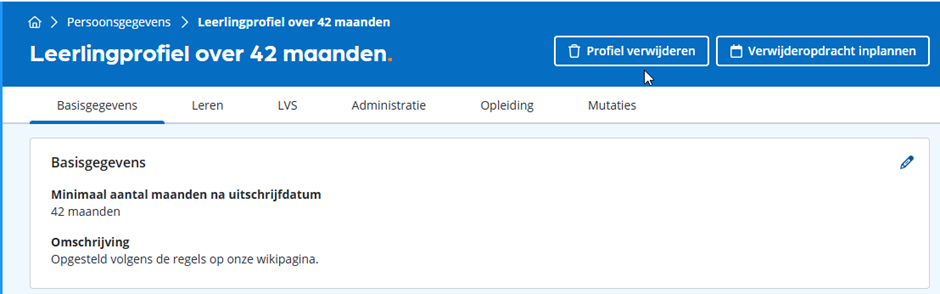
Als de details van een profiel geopend zijn, is in de blauwe balk de knop ‘Profiel verwijderen’ beschikbaar.
Als bij het verwijderen van een profiel blijkt dat er een verwijderopdracht klaar staat, kan aangegeven worden of deze opdracht geannuleerd moet worden of niet.
Verwijderopdracht inplannen
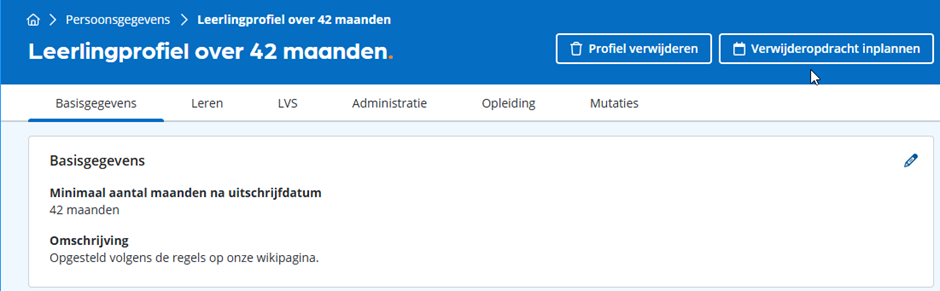
Als de details van een profiel geopend zijn, is in de blauwe balk de knop ‘Verwijderopdracht inplannen’ beschikbaar.
Geef aan of er een controle-opdracht of definitieve verwijderopdracht ingepland moet worden.
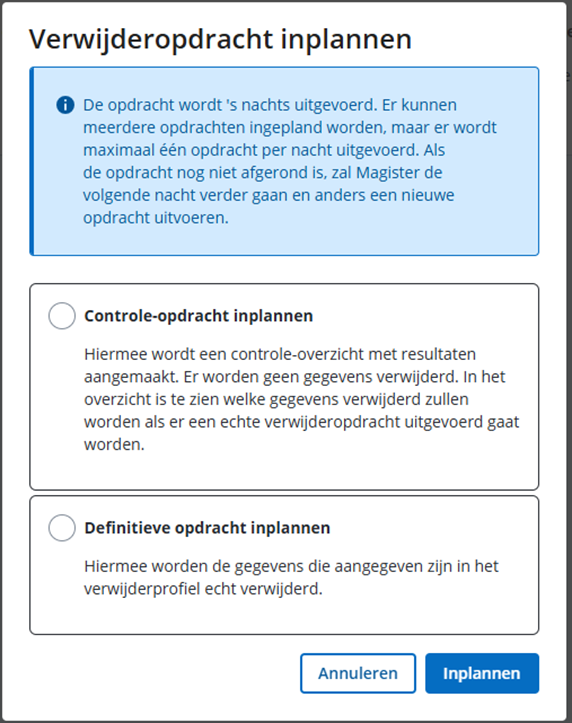
Als er een controle-opdracht is uitgevoerd, kan gecontroleerd worden of een definitieve opdracht het gewenste resultaat zal opleveren. Er worden bij het uitvoeren van een controle-opdracht geen gegevens verwijderd, alleen geteld.
Rapportage
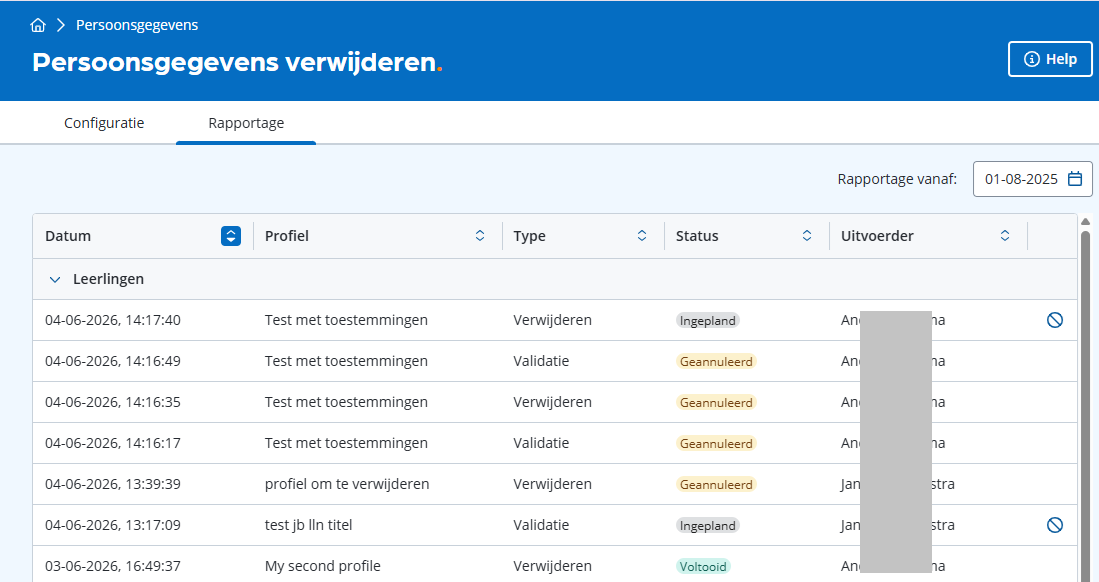
Op het tabblad ‘Rapportage’ wordt een overzicht gegeven van alle opdrachten vanaf de opgegeven datum. Te zien is of de opdracht onderdeel is van Leerlingen of van Personeel.
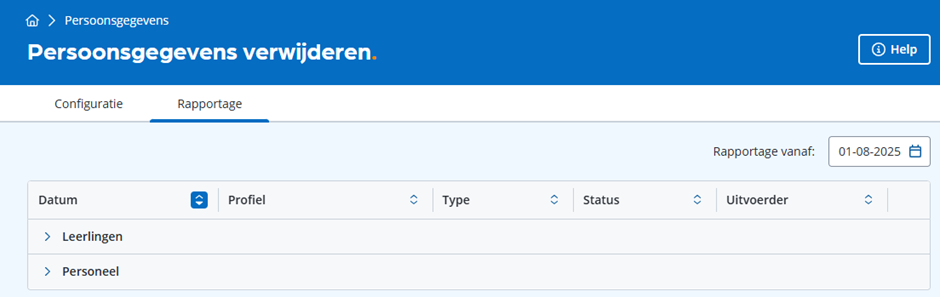
De datum dat het ingepland is wordt getoond, de naam van het profiel en of het een controle- of verwijderopdracht is. Verder wordt de status van de opdracht getoond en wie deze ingepland heeft. Met het icoontje aan de rechterkant kan een ingeplande opdracht geannuleerd worden.